


📑 文章目录
1. [WPS桌面版简介](intro)
2. [桌面版核心优势](advantages)
3. [系统环境要求](requirements)
4. [下载前准备](preparation)
5. [详细下载步骤](download)
6. [安装配置指南](installation)
7. [使用技巧分享](tips)
8. [常见问题解答](faq)
9. [总结](conclusion)
💻 WPS桌面版简介 {intro}
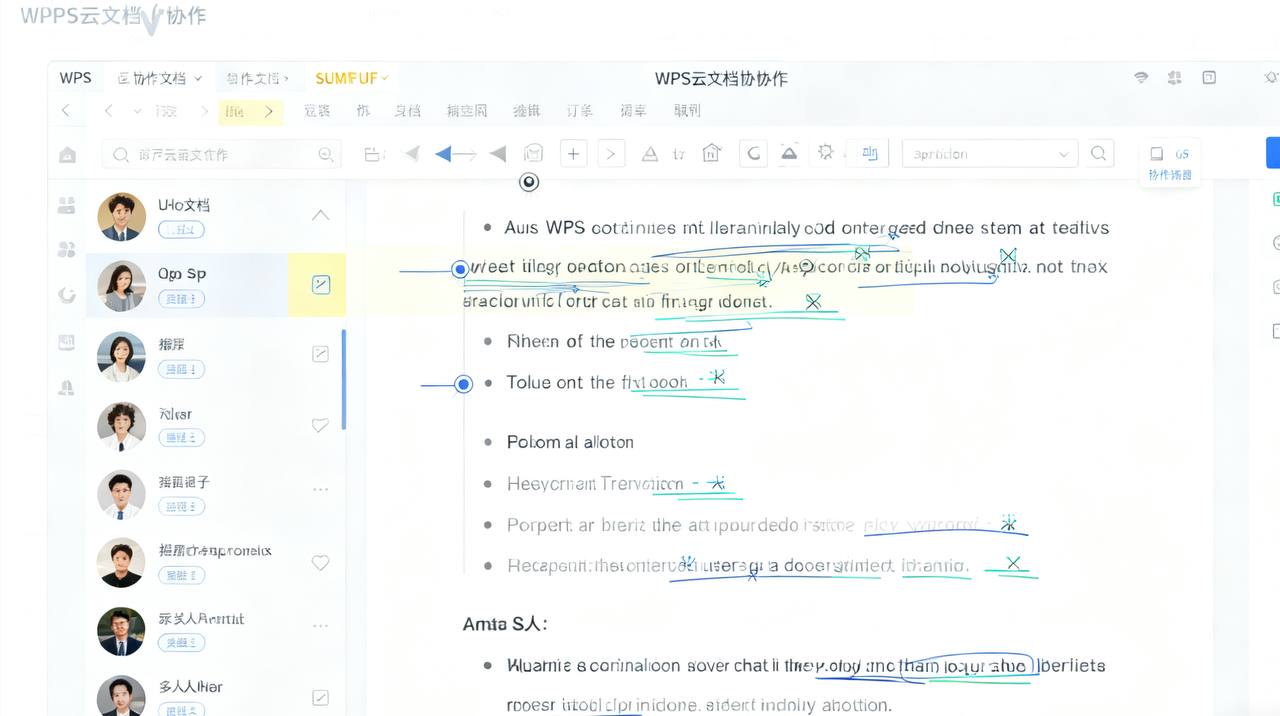
WPS Office桌面版是金山软件为桌面操作系统开发的全功能办公套件,集文字处理、表格计算、演示文稿三大核心组件于一体。作为微软Office的最佳替代品,WPS桌面版凭借其卓越的兼容性和完全免费的特性,已成为全球数亿用户的首选办公软件。
WPS桌面版采用现代化的Ribbon界面设计,在保持用户使用习惯的同时,加入了多项创新功能。其多标签页管理、云文档同步和海量模板资源等特点,大大提升了办公效率。无论是日常文档处理还是专业商务办公,WPS桌面版都能提供出色的使用体验。
🌟 桌面版核心优势 {advantages}
🔹 完美兼容性
格式兼容:完美支持Microsoft Office所有格式
界面相似:与Office相似的界面,零学习成本
功能对应:提供与Office对应的核心功能
交互一致:操作逻辑与Office保持一致
🔹 性能卓越
启动迅速:比同类软件启动速度快30%
资源占用少:内存占用优化,运行更流畅
大文件处理:轻松处理超长文档和复杂表格
稳定性强:经过严格测试,运行稳定可靠
🔹 功能全面
三大组件:文字、表格、演示功能完整
PDF工具:完整的PDF阅读、编辑、转换功能
云服务:多设备同步,随时随地办公
模板库:海量专业模板,提升工作效率
⚙️ 系统环境要求 {requirements}
✅ Windows系统要求
最低配置:
操作系统:Windows 7 SP1
处理器:1GHz或更快
内存:2GB RAM
硬盘空间:2GB可用空间
分辨率:1024×768
推荐配置:
操作系统:Windows 10/11 64位
处理器:2GHz双核或更高
内存:4GB RAM或更多
硬盘空间:4GB可用空间
分辨率:1920×1080
✅ macOS系统要求
操作系统:macOS 10.14或更高
处理器:Intel或Apple Silicon芯片
内存:4GB RAM
硬盘空间:2.5GB可用空间
✅ Linux系统要求
系统版本:Ubuntu 16.04/CentOS 7或更高
处理器:Intel Pentium 4或AMD Athlon 64
内存:2GB RAM
硬盘空间:2GB可用空间
📋 下载前准备 {preparation}
🔸 系统检查
1. 确认系统信息
Windows:右键"此电脑"→"属性"
macOS:点击苹果菜单→"关于本机"
Linux:使用`uname a`命令
2. 磁盘空间检查
确保系统盘有足够空间
建议预留至少4GB空间
清理临时文件释放空间
🔸 环境准备
网络环境:稳定的网络连接
权限准备:管理员/root权限
数据备份:重要文件提前备份
软件关闭:关闭其他办公软件
🚀 详细下载步骤 {download}
第一步:访问官方网站
1. 打开浏览器,访问WPS官网:www.wps.cn
2. 确认网站安全性
3. 网站自动识别操作系统
第二步:选择桌面版本
Windows版:适合大多数用户
macOS版:苹果电脑专用
Linux版:开源系统版本
第三步:下载执行
1. 点击"免费下载"按钮
2. 选择保存路径
3. 等待下载完成
4. 验证文件完整性
下载安全提示
✅ 只从官方网站下载
✅ 验证数字签名
✅ 使用杀毒软件扫描
❌ 避免第三方下载站
⚡ 安装配置指南 {installation}
Windows安装步骤
1. 运行安装程序
双击安装文件
允许系统更改
选择安装语言
2. 安装设置
接受用户协议
选择安装路径
设置文件关联
3. 完成安装
等待安装进度
取消附加选项
点击立即体验
macOS安装步骤
1. 打开DMG文件
2. 拖拽到应用程序
3. 首次运行授权
4. 完成基础设置
Linux安装步骤
DEB包安装:
```bash
sudo dpkg i wpsoffice.deb
sudo apt install f
```
RPM包安装:
```bash
sudo rpm ivh wpsoffice.rpm
```
💡 使用技巧分享 {tips}
效率提升技巧
快捷键大全:
```
Ctrl + N:新建文档
Ctrl + S:快速保存
Ctrl + O:打开文档
F12:另存为
Ctrl + P:打印
```
多标签页操作:
单个窗口管理多个文档
拖拽调整标签顺序
右键快速操作菜单
标签分组管理
高级功能应用
模板使用技巧:
按分类查找模板
收藏常用模板
自定义模板库
在线模板更新
云文档管理:
设置重要文档星标
管理版本历史
跨设备同步
设置分享权限
❓ 常见问题解答 {faq}
Q1:WPS桌面版是否免费?
是的。WPS桌面版个人版完全免费,包含所有核心办公功能。
Q2:安装失败怎么办?
检查系统要求
关闭杀毒软件
管理员身份运行
清理临时文件
Q3:如何设置默认办公软件?
在设置中选择"文件关联",勾选需要关联的文件类型,点击"应用"。
Q4:支持哪些文件格式?
支持DOC/DOCX、XLS/XLSX、PPT/PPTX、PDF等主流格式。
Q5:如何彻底卸载?
控制面板卸载
使用卸载工具
清理残留文件
重启电脑
🎯 总结 {conclusion}
WPS Office桌面版是一款功能强大、完全免费的专业办公软件,提供卓越的兼容性和出色的性能表现。无论是个人用户还是企业用户,都能获得满意的使用体验。
立即下载WPS桌面版,体验高效专业的办公解决方案!











