


完整功能指南目录
- 一、WPS PDF注释工具的核心价值与应用场景
- 二、文本高亮功能:多颜色策略与系统化应用
- 三、下划线工具:强调重点与创建视觉层次
- 四、批注注释:详细反馈与知识记录
- 五、形状标注工具:视觉指引与重点圈选
- 六、注释管理:组织、导出与协作流程
- 七、团队协作:共享注释与评审工作流
- 八、注释系统建立与个性化配置
- 九、高级技巧与效率提升策略
一、WPS PDF注释工具的核心价值与应用场景
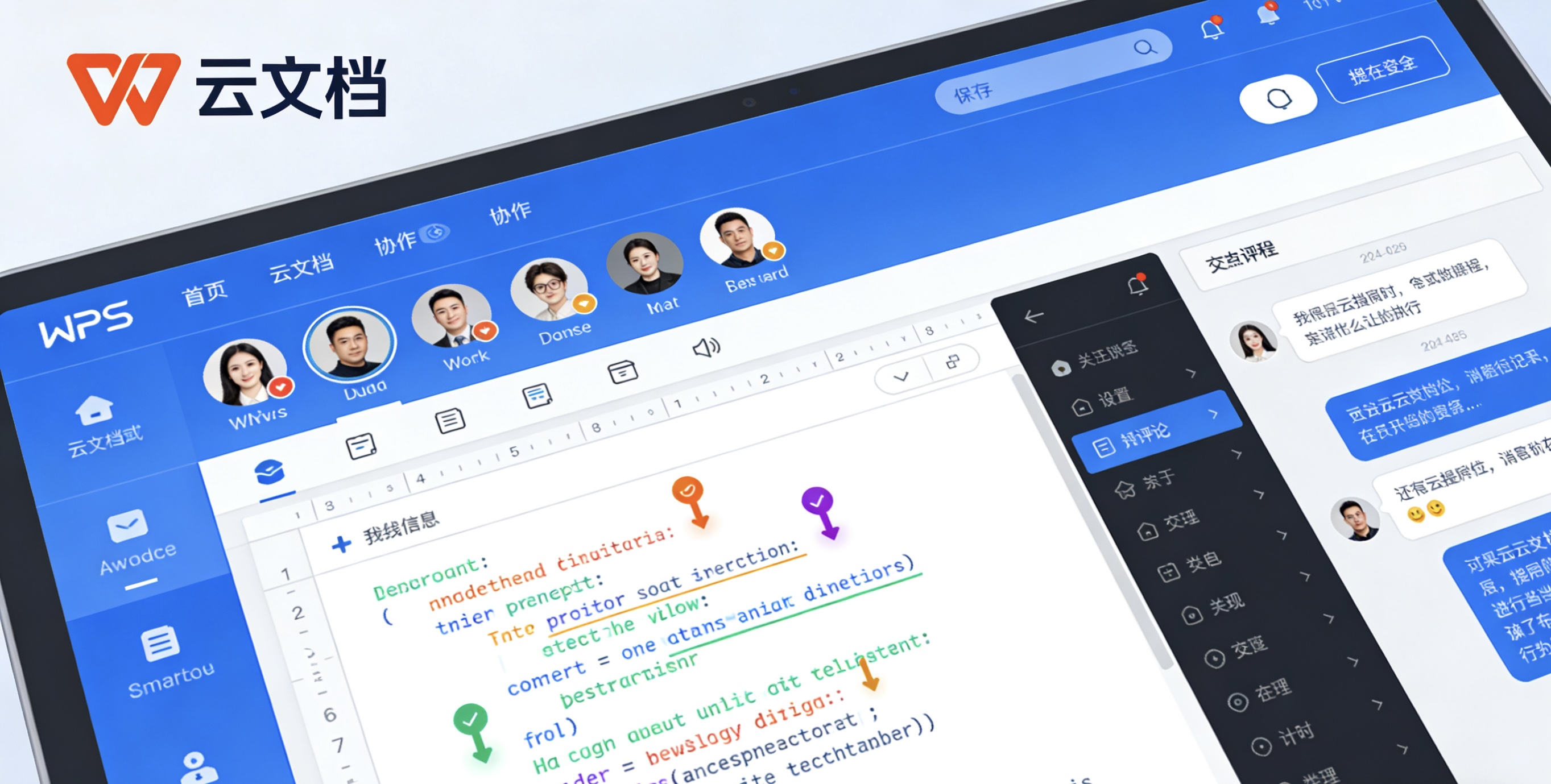
WPS PDF注释工具集提供了从简单标记到复杂评论的完整功能套件,适用于各种专业和个人使用场景。
注释工具的多元价值
知识提炼协作沟通文档审阅学习辅助
典型应用场景
- 学术研究:文献阅读笔记、重点摘录、概念关联
- 法律工作:合同条款标注、风险提示、修改建议
- 企业管理:报告评审、流程标注、任务分配
- 教学设计:教材标注、学生反馈、知识点强调
- 个人学习:电子书笔记、知识整理、复习重点
认知科学原理:使用不同颜色的高亮和下划线可以激活大脑的不同记忆区域。系统化的注释策略能够提升信息吸收效率30%以上。
二、文本高亮功能:多颜色策略与系统化应用
高亮功能远不止标记重点,通过颜色编码系统可以实现信息的分类管理。
高亮工具专业使用方法
- 打开PDF文档,点击顶部工具栏「注释」选项卡
- 选择「高亮文本」工具(图标为荧光笔)
- 选择颜色策略:
- 拖动鼠标选择需要高亮的文本区域
- 右键高亮区域可进行更多操作:
- 更改高亮颜色
- 添加弹出式注释
- 设置透明度
- 删除高亮标记
- 使用「属性」面板统一调整所有高亮样式
| 颜色编码 | 推荐用途 | 心理学效应 |
|---|---|---|
| 黄色高亮 | 核心概念、定义、基本原理 | 传统重点色,注意力引导 |
| 蓝色高亮 | 数据、统计、引用来源 | 理性思考,逻辑关联 |
| 绿色高亮 | 行动项、待办事项、结论 | 积极行动暗示 |
| 粉色高亮 | 疑问点、需验证内容 | 温和提醒,问题标识 |
| 红色高亮 | 关键警示、矛盾点、错误 | 强烈警示,优先级最高 |
三、下划线工具:强调重点与创建视觉层次
下划线工具与高亮互补,提供更精细的文本强调方式。
下划线的多样化应用
直线下划线波浪下划线点状下划线双下划线
下划线操作指南
- 在注释工具栏选择「下划线」工具
- 从线型选项中选择:
- 实线:标准强调,适合一般重点
- 波浪线:疑问或不确定内容
- 点线:辅助信息、次要重点
- 双线:最高级别强调
- 选择线条颜色和粗细(1-3pt)
- 拖动鼠标为文本添加下划线
- 配合颜色编码系统:
- 黑色实线:核心论点
- 红色波浪线:需要讨论的问题
- 蓝色点线:背景信息
- 绿色双线:最终结论
视觉层次创建:使用不同样式和颜色的下划线可以创建清晰的视觉层次。建议在长文档中建立统一的样式规范,便于快速识别信息类型。
四、批注注释:详细反馈与知识记录
批注注释是深度阅读和协作的核心工具,支持文字、语音等多种形式。
文本批注
添加详细评论、问题提出、修改建议。支持富文本格式,可调整字体、颜色、大小。
语音批注
录制语音注释,适合快速反馈或解释复杂概念。自动转换为可播放的音频图标。
附件批注
附加相关文件、图片、链接,创建丰富的注释内容。支持多种文件格式嵌入。
批注管理最佳实践
- 点击「添加批注」工具或使用快捷键Ctrl+Alt+M
- 在弹出窗口中输入批注内容
- 设置批注属性:
- 作者名称(自动或手动设置)
- 批注日期和时间戳
- 状态标签:待处理、已解决、需讨论
- 重要性级别:低、中、高、紧急
- 使用@提及功能通知特定协作者
- 设置批注可见性:公开、私有、指定人员
- 建立批注回复线程,跟踪讨论过程
五、形状标注工具:视觉指引与重点圈选
六、注释管理:组织、导出与协作流程
注释管理系统
注释面板使用
通过侧边栏注释面板集中管理所有标注:按类型筛选、按作者查看、按日期排序、批量处理操作。
注释导出功能
支持将注释导出为独立报告:生成带页码的注释摘要、创建修订清单、导出为Word/Excel格式进一步处理。
注释搜索
全文搜索注释内容、按关键词筛选、查找特定作者的批注、定位未处理的注释项。
七、团队协作:共享注释与评审工作流
团队注释协作流程
- 初始化阶段:建立注释规范,分配颜色编码,设置权限级别
- 并行注释:团队成员同时添加注释,系统自动区分不同作者
- 注释整合:使用注释面板汇总所有反馈,筛选重复建议
- 讨论解决:通过批注回复线程进行讨论,@提及相关人员
- 决策记录:标记已解决的注释,记录决策依据
- 最终汇总:导出注释报告,生成修订清单
协作效率技巧:为团队成员分配不同的高亮颜色,在注释面板中可按颜色快速筛选查看各人贡献。使用状态标签(待处理/进行中/已完成)跟踪注释处理进度。
八、注释系统建立与个性化配置
个性化注释系统
模板保存快捷键配置样式预设自动操作
系统配置步骤
- 创建个人颜色编码规范文档
- 保存常用注释样式为模板
- 配置快捷键快速切换工具
- 设置默认作者信息和时间格式
- 创建常用批注内容库(如常见问题、标准反馈)
- 建立注释处理工作流检查清单
九、高级技巧与效率提升策略
快捷键精通
掌握Ctrl+H快速高亮、Ctrl+U下划线、Ctrl+Alt+M添加批注等核心快捷键,提升操作速度300%。
批量操作
批量更改相同类型注释样式、一次性导出所有批注、批量删除过期标记。
智能辅助
使用AI辅助建议注释位置、自动检测矛盾批注、智能汇总相似反馈。
注释艺术:优秀的注释不仅是技术操作,更是一种思维训练。通过系统化的注释实践,可以提升信息处理能力、批判性思维和知识构建效率。WPS PDF注释工具提供了实现这一目标的完整技术框架。
持续优化:定期回顾和优化个人注释系统,根据使用反馈调整颜色编码和样式规范。随着AI技术的发展,注释工具将更加智能化,建议关注WPS的版本更新,及时体验新功能。











