


📋 内容目录
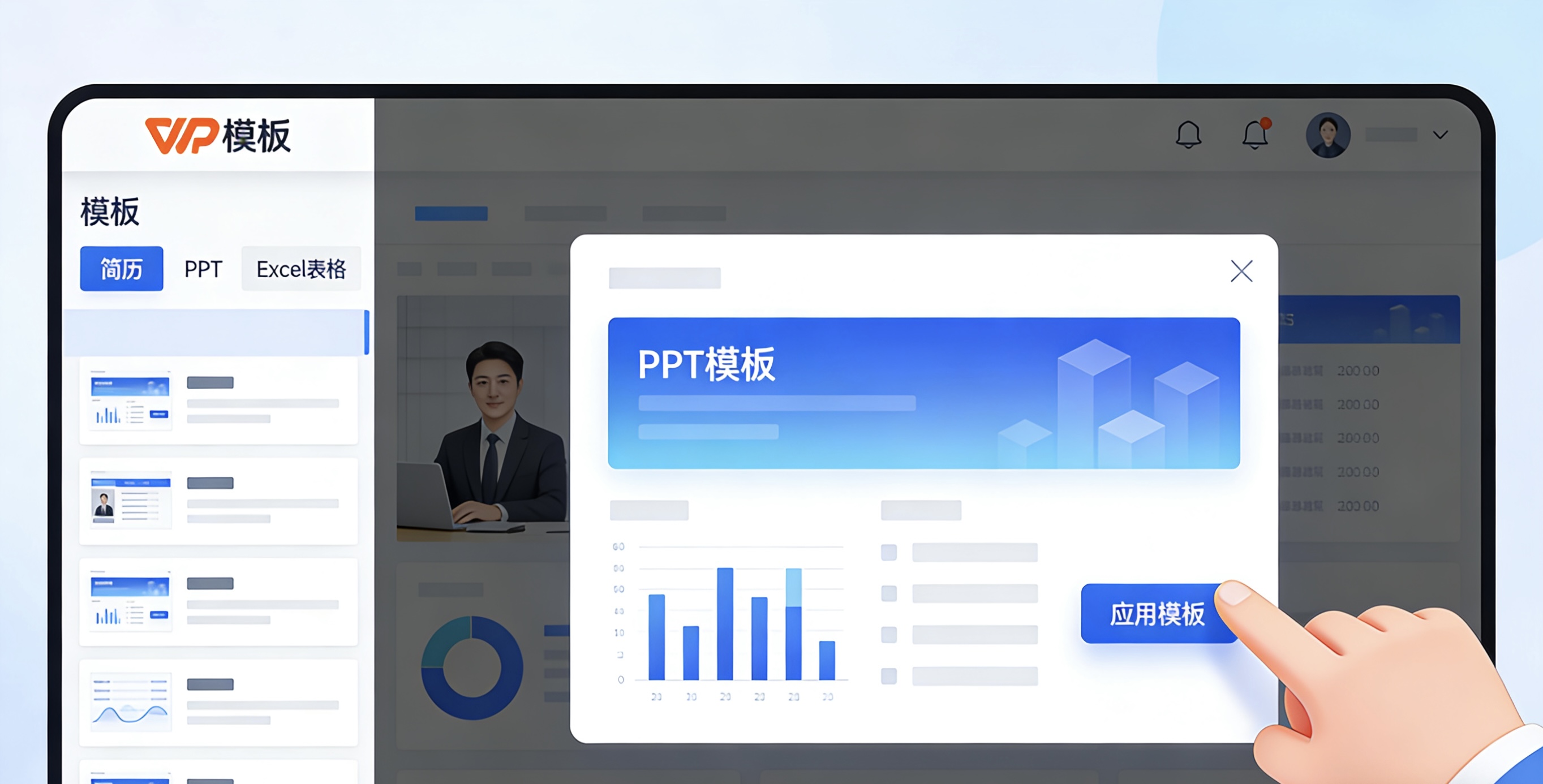
🎯 双模式概述:理解核心理念差异
WPS演示的创新之处在于提供了两种不同的工作模式:演示文档模式(Presentation Mode)和设计文档模式(Design Mode)。这两种模式并非简单的界面变化,而是针对不同工作阶段和需求的完整解决方案。
演示文档模式
核心理念: 演讲者为中心
主要功能: 演示控制、演讲者视图
适用场景: 正式演示、会议展示
设计文档模式
核心理念: 设计师为中心
主要功能: 设计工具、排版辅助
适用场景: 内容创作、视觉设计
🔄 双模式的设计哲学
WPS采用双模式设计的核心理念是"专业的工具给专业的人用"。演示文档模式面向演讲者和观众,优化演示体验;设计文档模式面向设计师和内容创作者,提供专业的设计工具。这种分离让每个角色都能获得最优的工作环境。
🎤 演示文档模式深度解析
👁️ 演讲者视图:专业演示的秘密武器
演示文档模式的核心功能是演讲者视图(Presenter View),它提供:
双屏显示: 观众看到幻灯片,演讲者看到备注、计时器、下一张预览
备注私密性: 演讲者备注仅自己可见,保证演示自然流畅
实时控制: 激光笔、画笔、高亮工具实时操作,增强互动性
时间管理: 内置计时器和进度显示,帮助控制演讲节奏
| 功能组件 | 作用描述 | 快捷键 | 使用频率 |
|---|---|---|---|
| 演讲者备注 | 显示私人备注,辅助演讲 | Alt + F5 | 高频 |
| 计时器 | 记录演讲时间,控制节奏 | Ctrl + T | 中频 |
| 预览窗格 | 显示下一张幻灯片 | Alt + N | 高频 |
| 画笔工具 | 在幻灯片上实时标注 | Ctrl + P | 中频 |
| 激光笔 | 高亮显示重点内容 | Ctrl + L | 高频 |
💡 演示文档模式专业技巧
预演排练: 使用"排练计时"功能预先演练,系统自动记录每页停留时间
备注优化: 不要在备注中复制幻灯片内容,而是添加补充信息、故事、数据
多显示器设置: 连接投影仪时自动启用演讲者视图,无需手动设置
快捷键记忆: 掌握基本快捷键可在演示中流畅操作,提升专业形象
🎨 设计文档模式专业指南
🛠️ 设计工具箱:视觉创作的专业环境
设计文档模式提供了完整的设计创作环境:
增强的工具栏: 提供更多设计工具,如对齐辅助、分布工具、层管理
实时预览: 设计更改即时显示,无需切换视图
模板库: 快速访问专业模板和设计元素
设计检查器: 自动检查设计问题,如对比度不足、字体冲突
设计辅助功能一:智能对齐系统
自动显示对齐参考线,智能吸附到网格、其他对象边缘,实现精准排版
设计辅助功能二:色彩方案管理
内置色彩主题库,支持自定义配色方案,一键应用到整个文档
设计辅助功能三:版式设计工具
提供多种版式模板和布局建议,快速创建专业页面结构
设计辅助功能四:字体配对建议
基于内容类型智能推荐字体组合,确保可读性和美观性
⚖️ 功能对比与选择策略
| 功能类别 | 演示文档模式 | 设计文档模式 | 模式建议 |
|---|---|---|---|
| 界面布局 | 简洁,突出内容 | 工具丰富,专业感强 | 按工作阶段选择 |
| 工具栏重点 | 演示控制、注释工具 | 设计工具、排版辅助 | 按任务类型选择 |
| 视图选项 | 演讲者视图、观众视图 | 设计视图、大纲视图 | 按用户角色选择 |
| 快捷键配置 | 演示控制快捷键 | 设计操作快捷键 | 按操作习惯选择 |
| 输出优化 | 演示友好格式 | 设计源文件格式 | 按最终用途选择 |
⚠️ 模式选择常见误区
• 误区一: 始终使用单一模式,忽略模式切换的价值
• 误区二: 在内容创作阶段使用演示模式,导致设计工具受限
• 误区三: 在演示排练时使用设计模式,无法测试演讲者视图
• 误区四: 不了解模式间切换的快捷方法,影响工作效率
🔄 模式切换与协同工作
切换方法一:菜单切换
点击"视图"选项卡 → 选择"演示文档"或"设计文档"模式
切换方法二:快速访问栏
自定义快速访问工具栏,添加模式切换按钮,一键切换
切换方法三:右键菜单
在编辑区域右键 → 选择"切换到演示模式"或"切换到设计模式"
切换方法四:状态栏按钮
在状态栏找到模式切换按钮(部分版本支持)
🤝 团队协作中的模式应用
在多用户协作场景中,双模式发挥重要作用:
分工协作: 设计师使用设计模式创作,演讲者使用演示模式排练
版本控制: 设计模式下保存设计源文件,演示模式下保存演示版本
评审流程: 内部评审使用演示模式,设计修改使用设计模式
培训材料: 为不同角色提供对应模式的操作指南
🎯 不同场景下的模式选择
商务提案演示
主要阶段: 设计模式创作,演示模式排练和展示
模式切换: 3-4次
关键工具: 演讲者视图、计时器
教学课件制作
主要阶段: 设计模式为主,演示模式辅助
模式切换: 2-3次
关键工具: 画笔标注、页面导航
产品发布会
主要阶段: 双模式频繁切换
模式切换: 5-7次
关键工具: 激光笔、动画预览
企业年度报告
主要阶段: 设计模式主导
模式切换: 1-2次
关键工具: 设计模板、色彩管理
⏱️ 高效工作流程设计
📈 四阶段双模式工作流
第一阶段:构思与大纲(设计模式)
• 使用大纲视图规划内容结构
• 创建内容框架和逻辑流程
• 确定基本内容元素
第二阶段:设计与排版(设计模式)
• 应用模板和配色方案
• 设计视觉元素和版式
• 添加图表和多媒体内容
第三阶段:排练与优化(演示模式)
• 切换到演示模式进行排练
• 添加演讲者备注
• 调整动画和过渡时间
第四阶段:演示与交付(演示模式)
• 正式演示使用演讲者视图
• 根据观众反应实时调整
• 演示后切换到设计模式做最终修改
❓ 常见问题与最佳实践
⚠️ 问题一:模式切换后工具栏丢失
现象: 从设计模式切换到演示模式后,部分设计工具消失
原因: 这是正常设计,演示模式隐藏了非必要设计工具
解决方案: 需要设计工具时切换回设计模式,或自定义快速访问工具栏保留关键工具
⚠️ 问题二:备注内容在两种模式下显示不同
现象: 设计模式下看到的备注与演示模式不同
原因: 设计模式显示编辑视图,演示模式显示演讲者视图
解决方案: 在演示模式下检查备注显示效果,确保重要备注在演讲者视图中正确显示
💡 双模式最佳实践建议
定期备份: 在重要模式切换前保存备份版本
团队培训: 确保团队成员了解双模式的正确使用方法
模板设计: 创建适合双模式工作的自定义模板
流程文档: 为复杂项目建立模式使用流程文档
效率监控: 记录模式切换频率,优化工作流程
🚀 专业用户的进阶技巧
⚡ 双模式协同高级技巧
自定义工作区: 为每个模式创建个性化工作区布局
宏命令自动化: 使用宏命令实现模式间的一键切换和设置
插件扩展: 为不同模式安装专用插件,增强功能
多文档协同: 一个文档用设计模式编辑,另一个用演示模式预览
云端同步: 利用WPS云同步功能,在不同设备上保持模式设置
🎯 未来发展趋势
WPS演示双模式功能将持续进化:
• AI智能切换: 基于内容类型自动推荐最佳模式
• 更多专业模式: 可能增加协作模式、阅读模式等
• 跨平台优化: 在移动端和平板端优化模式体验
• 集成工作流: 与WPS其他产品深度集成,形成完整创作流程
• 个性化学习: 系统学习用户习惯,提供个性化模式建议
本文基于WPS演示最新版本功能编写,双模式功能在不同版本中可能有所差异
建议用户根据实际工作需求灵活运用双模式,形成适合自己的工作流程
定期关注WPS官方更新,获取双模式功能的最新改进和优化











